
Renault MediaNav - Evolution 1 (MN1)
Per aggiornare il dispositivo GPS: Renault MediaNav - Evolution 1 (MN1) con l'ultimo aggiornamento, seguire le istruzioni prossimo.
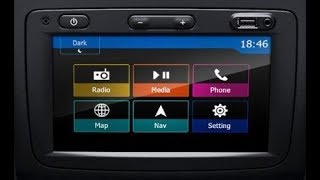
Prima di tutto, assicurati di ottenuto il file di aggiornamento per il Renault MediaNav - Evolution 1 (MN1) dispositivo, scaricato da SpeedcamUpdates.com.
Se ancora non avete capito, si può ottenere ora compilando il modulo che vedete in questa pagina.
- Estrarre i file dal pacchetto zip SpeedcamUpdates. Se il file che avete scaricato non è uno file ZIP means il file è già decompresso, e si può continuare con la fase successiva di queste istruzioni di installazione.
- Utilizzando una chiavetta USB formattata in FAT32 copiare tutti i file estratti nel passaggio precedente.
- Avviare l'auto e collegare la chiavetta USB al dispositivo Medianav.
- Per eseguire l'installazione utilizzando MN1 ( MediaNav 1 ) è necessario seguire le istruzioni di installazione successive.
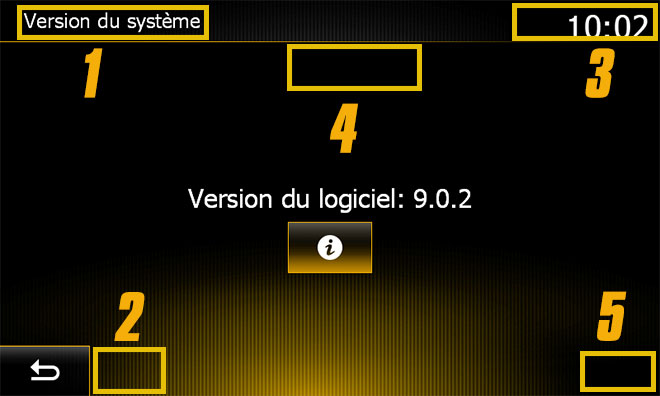
- L'installazione è fatta attraverso un menu nascosto. Per questo è necessario ottenere l'accesso al menu Informazioni di sistema per vedere qual è la versione del modello. A seconda della versione che possiedi, dovrai utilizzare un codice segreto diverso.
- Torna al menu principale e seleziona Impostazioni. Passare alla seconda pagina e selezionare la versione del sistema.
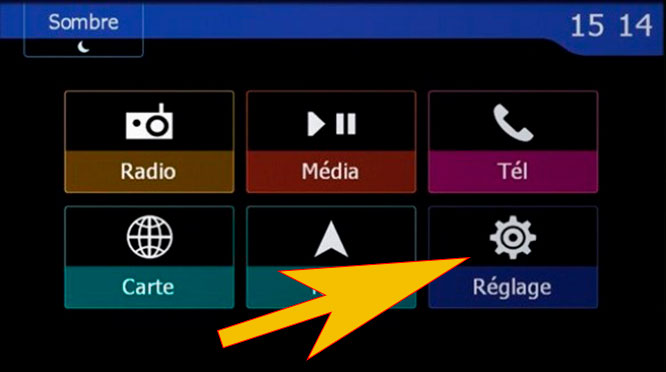
- Seguire l'immagine per toccare le caselle indicate mantenendo l'ordine di sequenza.
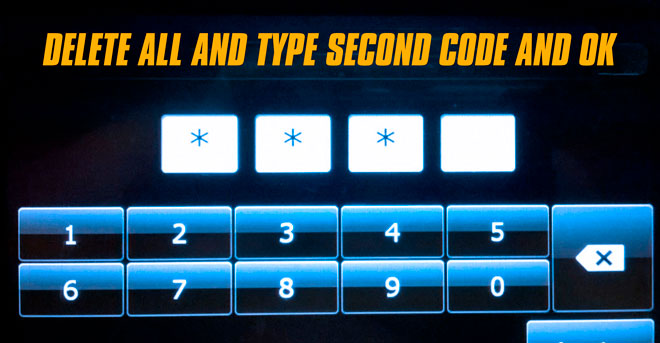
- Si vede ora la prima schermata per inserire il codice. Secondo la versione del sistema, e la casella mostrata sopra in questa pagina web, digitare le prime 4 cifre e premere OK pulsante.
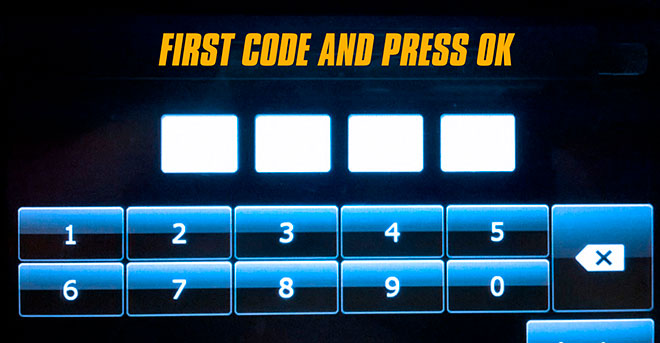
- Una volta premuto OK, eliminare le 4 cifre premendo il tasto Canc quattro volte. Ora digita te le 4 cifre del secondo codice, mostrate nella casella qui sopra in questa pagina web e premi OK pulsante.
- Se tutto è andato bene, a questo punto, si vedrà la schermata di Windows CE.
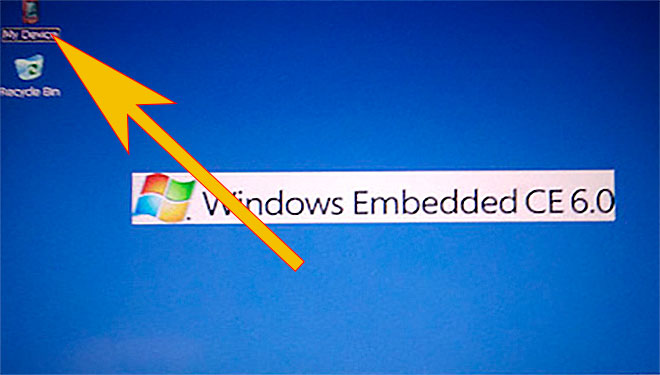
- Tocca l'icona MyDevice in alto a sinistra per avviare il file manager
- Utilizzando il tocco di Esplora file "Storage_Card_4". Quando la cartella è aperta si vedrà un file denominato ULC2_recovery.exe. Eseguirlo facendo doppio clic su di esso. Il file SpeedcamUpdates.spb verrà copiato automaticamente nella cartella destra.
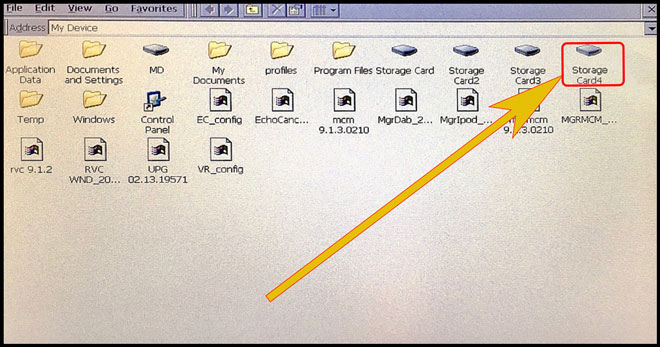
- Dopo un paio di secondi verrà visualizzato un messaggio sulla corretta installazione. È possibile seguire i passaggi successivi per abilitare le icone SpeedcamUpdates da visualizzare sulla mappa.
- Una volta che sei nella mappa. Toccare il boton denominato Destinazione.
- Ora selezionare Impostazioni mappa Poi.
- Ora seleziona la freccia destra nell'opzione: icona di destinazione speciale
- Cercare l'icona della categoria SpeedcamUpdates e abilitarla per consentire la visualizzazione sulla mappa.
WinCE sul desktop MN1
Codice segreto: 8005 e 3638
Desktop WinCe MNE 8.0.5
Codice segreto: 0362 e 6971
WinCE MNE desktop 9.1.1
Codice segreto: 2383 e 3748
Per vedere le icone SpeedcamUpdates sulla mappa seguire le istruzioni successive. Valido per i dispositivi MediaNav MN1,MN2 e MN3.
Ricordate che è possibile personalizzare gratuitamente il tuo download. Ottieni l'accesso al pannello di controllo del cliente e utilizzando lo strumento di personalizzazione al fine di ottenere un database di autovelox su misura secondo le vostre esigenze. Avrete bisogno di questo strumento se il dispositivo non accetta la dimensione del nuovo aggiornamento. Sarete in grado di aggiungere o rimuovere paesi di configurazione.
Renault MediaNav - Evolution 1 (MN1) Informazioni sull'Aggiornamento degli Autovelox
Il Renault MediaNav Evolution 1 (MN1) si basa su un database cartografico completo per fornire una navigazione accurata. Aggiornamenti regolari di questa copertura cartografica sono essenziali per garantire che il tuo sistema GPS rifletta le ultime modifiche stradali, nuove rotte e punti di interesse. Per mantenere prestazioni ottimali, gli utenti dovrebbero controllare periodicamente la disponibilità di aggiornamenti delle mappe, che possono migliorare l'esperienza di navigazione complessiva. Mantenere le mappe aggiornate non solo migliora la precisione del percorso, ma aiuta anche a evitare informazioni obsolete che potrebbero causare errori di navigazione.
L'aggiornamento delle mappe GPS Renault MediaNav prevede un semplice processo di installazione tramite USB o scheda SD. Per prima cosa, scarica i file di aggiornamento delle mappe più recenti da una fonte affidabile. Successivamente, inserisci la chiavetta USB o la scheda SD nel computer e trasferisci i file scaricati. Una volta pronti i file, inserisci la chiavetta USB o la scheda SD nel dispositivo MediaNav. Segui le istruzioni sullo schermo per avviare il processo di aggiornamento. Assicurati che il veicolo sia in un luogo sicuro e che il dispositivo rimanga acceso durante l'aggiornamento per evitare interruzioni.
Il Renault MediaNav Evolution 1 offre funzioni essenziali di guida, tra cui indicazioni passo dopo passo e aggiornamenti sul traffico in tempo reale. Gli utenti possono anche beneficiare degli avvisi di autovelox, che migliorano la sicurezza alla guida notificando le zone di controllo della velocità. Per utilizzare efficacemente queste funzioni, assicurati che il database delle mappe sia aggiornato, poiché ciò fornirà le informazioni più accurate riguardo ai limiti di velocità e alle posizioni delle telecamere. Aggiornamenti regolari aiutano a mantenere l'affidabilità di queste funzioni di navigazione, garantendo un'esperienza di guida più fluida.
Cerchi ulteriori informazioni sugli aggiornamenti GPS e sui sistemi di navigazione compatibili?
Guida all'Aggiornamento e all'Installazione GPS