
Pioneer AVIC-F88DAB
Per aggiornare il dispositivo GPS: Pioneer AVIC-F88DAB con l'ultimo aggiornamento, seguire le istruzioni prossimo.
Prima di tutto, assicurati di ottenuto il file di aggiornamento per il Pioneer AVIC-F88DAB dispositivo, scaricato da SpeedcamUpdates.com.
Se ancora non avete capito, si può ottenere ora compilando il modulo che vedete in questa pagina.
- Estrarre i file dal pacchetto zip SpeedcamUpdates. Se il file che avete scaricato non è uno file ZIP means il file è già decompresso, e si può continuare con la fase successiva di queste istruzioni di installazione.
- Copiare i file estratti in una scheda SD o chiavetta USB, a seconda del dispositivo rimovibile ammessi nel dispositivo Pioneer AVIC-F88DAB.
- Inserire il dispositivo rimovibile nel dispositivo Pioneer AVIC-F88DAB. (Scheda SD o chiavetta USB) Ora alimentazione sulla tua auto per accendere il dispositivo Pioneer AVIC-F88DAB. Il dispositivo riconoscerà la scheda SD o chiavetta USB e si avvierà in modalità test.
- Per navigare attraverso le diverse scelte, è necessario sapere che i tasti del volume sono utilizzati per navigazione verticale. Utilizzare il tasto più a salire, utilizzare il tasto meno per andare giù. Il pulsante denominato MODE viene utilizzato per tornare indietro. Il tasto con l'icona della finestra viene utilizzato come tasto INVIO. RWD e FWD chiavi verranno utilizzate in seguito.
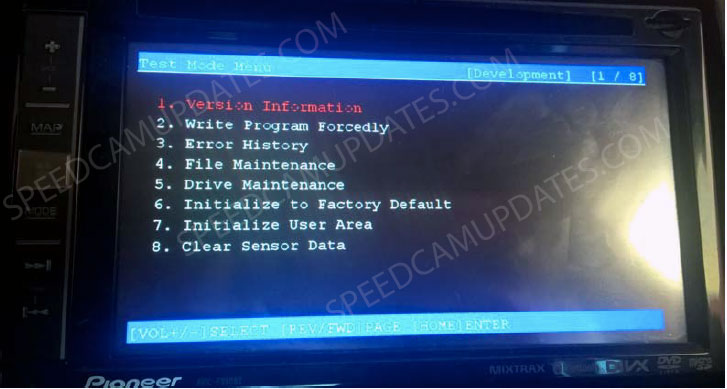
- Quindi, selezionare l'opzione di File Maintenance. Di solito è l'opzione numero 4, gli altri potrebbe essere il numero 11. Ora premere il pulsante che abbiamo identificato prima come il tasto INVIO. Apparirà un nuovo menu.
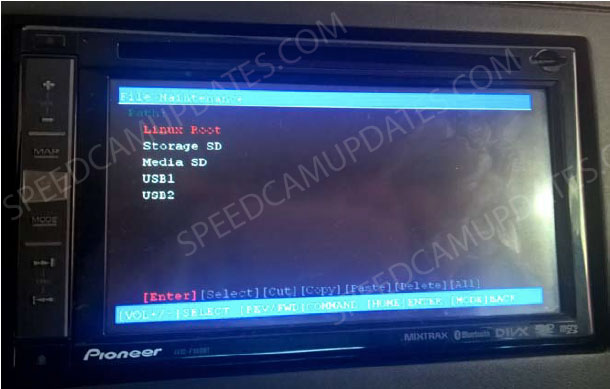
- Ora selezionare il tipo di dispositivo rimovibile che è stato inserito nel dispositivo Pioneer AVIC-F88DAB. Se si sta utilizzando una scheda SD quindi seleziona Media SD. Se stai utilizzando una chiavetta USB, quindi utilizzare USB1 o USB2 a seconda la presa usb che è stato utilizzato. Una volta che si entra nella cartella del dispositivo rimovibile tipo selezionato si dovrebbe vedere un elenco di file. Di solito solo i file identificati come speedcam.txt e il testmode_a.key
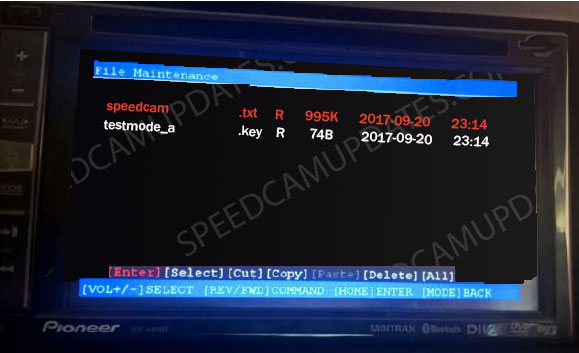
- Nello stesso modo come abbiamo fatto prima, selezioniamo il file di speedcam.txt. Ora, utilizzando i pulsanti orizzontale, RWD, FWD o direzione tasti, selezionare l'opzione copia. Una volta che il file è stato contrassegnato per copiare, spostare la selezione orizzontale per l'opzione "Invio". Utilizzare il pulsante segno più, spostare il selettore fino a quando non viene selezionato il file identificato con due punti (.). Poi entrare in quella cartella utilizzando il nostro pulsante di invio definita. Nello stesso modo come hai fatto prima. Questa selezione significa che tornerai alla cartella principale. Stiamo ora cercando la cartella EXTDATA, che a seconda del modello del tuo dispositivo sarà situato all'interno della cartella "Storage SD" o nella cartella "Linux Root". A proposito, selezionare la cartella "Storage SD" ed entrare su di esso.
- Ora, dovete selezionare la cartella identificata come "EXTDATA"
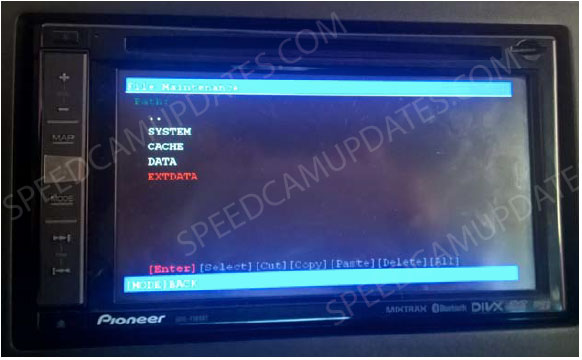
- Ora selezionare la cartella iGO.
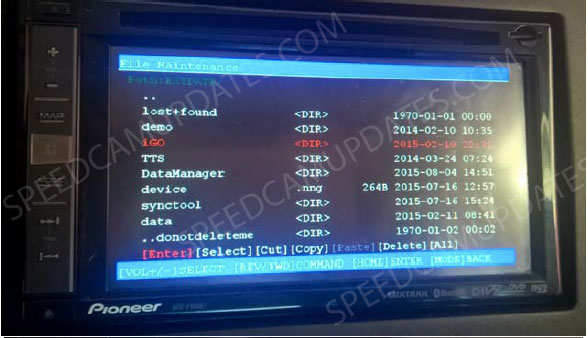
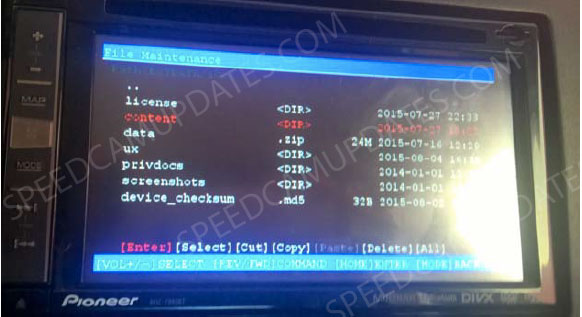
- Infine selezionare la cartella con il nome identificato come "content". Se all'interno di questa cartella è possibile vedere una cartella con il nome identificato come "speedcam", quindi, è necessario fare la stessa procedura di prima. Selezionare la cartella identificata come "speedcam" e invio in esso facendo clic nel pulsante di invio. Se, al contrario, non si vede quella cartella identificata con il nome "speedcam", o forse vedere altri nomi di file simili, basta semplicemente stare lì e andare al passaggio successivo per copiare il nuovo file.
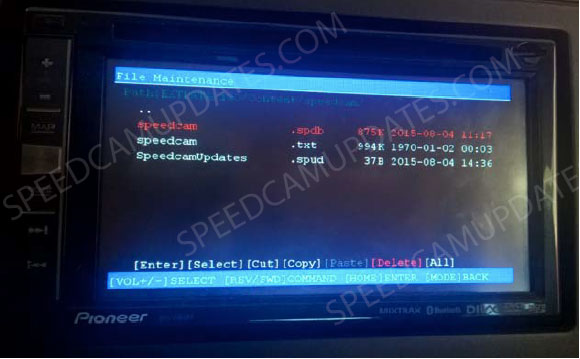
- Ora, in quella cartella, probabilmente vedrete alcuni file, a seconda se hai fatto questa procedura altre volte. Ora è necessario eliminare i file con l'estensione spdu o spdb contenuti in tale cartella. Quando hai rimosso i file se ci fossero, è possibile continuare con il passo successivo. Utilizzando nuovamente i tasti RWD e FWD, selezionare l'opzione "Incolla". Utilizzando tale opzione il file di speedcam.txt verrà copiato in tale cartella.
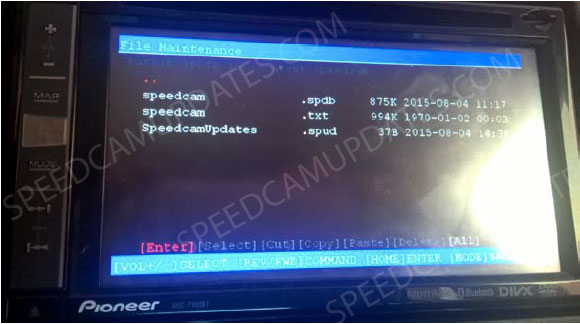
- Ora è necessario rimuovere la scheda SD o chiavetta USB dal dispositivo Pioneer AVIC-F88DAB. Spegnimento motore dell'auto, per spegnere il dispositivo Pioneer AVIC-F88DAB. Ora accendere il motore dell'auto, ancora una volta per accendere il dispositivo Pioneer AVIC-F88DAB. La modalità di test non si avvia perché è stato rimosso il dispositivo rimovibile. Ora il file speedcam.txt è leggere dal sistema e importato nella mappa.
- Solitamente l'opzione avviso è disattivato. Vai al tuo navigatore, vai su Menu, opzioni, avvisi, avvisi per i punti e attivarlo. Questo è tutto.
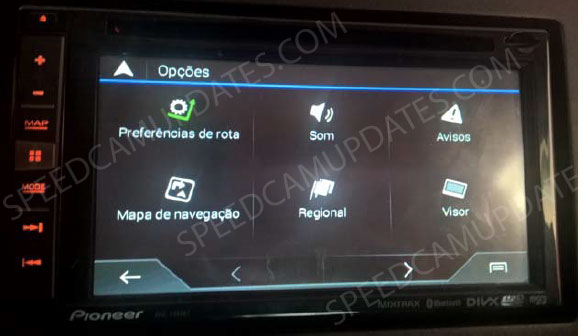
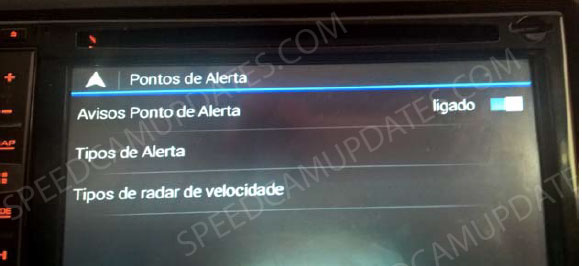
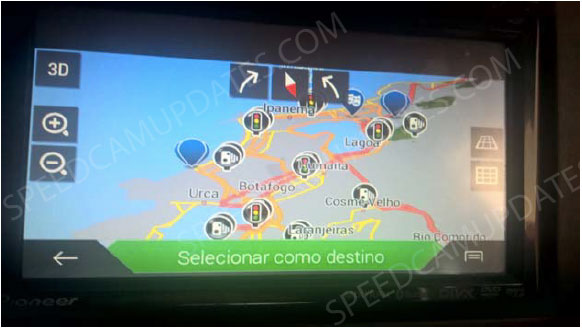
Se non si può entrare in "TESTMODE" utilizzando il firmware 1.07 o sopra, sarà necessario installare firmware 1.04. Il produttore ha rimosso "testmode" nella versione di firmware precedente 1.04. È necessario installare firmware versione 1.04. È possibile scaricarlo da Old Pioneer Firmwares Website . Una volta completata l'installazione del firmware 1.04, è possibile procedere con la copia dei file. Quando hai finito di copiare i file è possibile aggiornare nuovamente il firmware più recente se si desidera.
Ricordate che è possibile personalizzare gratuitamente il tuo download. Ottieni l'accesso al pannello di controllo del cliente e utilizzando lo strumento di personalizzazione al fine di ottenere un database di autovelox su misura secondo le vostre esigenze. Avrete bisogno di questo strumento se il dispositivo non accetta la dimensione del nuovo aggiornamento. Sarete in grado di aggiungere o rimuovere paesi di configurazione.
Pioneer AVIC-F88DAB Informazioni sull'Aggiornamento degli Autovelox
Il Pioneer AVIC-F88DAB si basa su un database cartografico completo per fornire una navigazione accurata. Gli aggiornamenti regolari delle mappe sono essenziali per garantire che il dispositivo rifletta le ultime modifiche stradali, nuove rotte e punti di interesse aggiornati. Gli utenti dovrebbero controllare periodicamente la disponibilità di aggiornamenti delle mappe, poiché mappe obsolete possono portare a indicazioni errate o alla mancanza di località. Per mantenere prestazioni ottimali, è consigliabile consultare il manuale utente per istruzioni specifiche su come accedere e scaricare gli ultimi aggiornamenti delle mappe per il dispositivo.
Per installare gli aggiornamenti delle mappe sul Pioneer AVIC-F88DAB, di solito si utilizza una chiavetta USB o una scheda SD. Inizia scaricando i file delle mappe più recenti dal sito ufficiale Pioneer sul tuo computer. Una volta scaricati, trasferisci i file sulla tua chiavetta USB o scheda SD. Inserisci la chiavetta USB o la scheda SD nel dispositivo, quindi vai al menu delle impostazioni per avviare il processo di aggiornamento. Segui le istruzioni sullo schermo per completare l'installazione. Assicurati che il dispositivo sia acceso e non rimuovere la chiavetta USB o la scheda SD durante l'aggiornamento per evitare interruzioni.
Il Pioneer AVIC-F88DAB offre una guida affidabile del percorso, aiutando i conducenti a navigare in modo efficiente verso le loro destinazioni. Il dispositivo fornisce indicazioni passo dopo passo, garantendo che gli utenti rimangano sulla giusta strada. Inoltre, include funzionalità per gli avvisi di autovelox, che possono migliorare la sicurezza di guida notificando agli utenti la presenza di autovelox nelle vicinanze. Questa funzionalità è particolarmente utile per mantenere il rispetto dei limiti di velocità ed evitare potenziali multe. Aggiornare regolarmente il database delle mappe garantirà che le posizioni degli autovelox siano aggiornate e accurate, contribuendo a un'esperienza di guida più sicura.
Cerchi ulteriori informazioni sugli aggiornamenti GPS e sui sistemi di navigazione compatibili?
Guida all'Aggiornamento e all'Installazione GPS