
Pioneer AVIC-6100NEX
Per aggiornare il dispositivo GPS: Pioneer AVIC-6100NEX con l'ultimo aggiornamento, seguire le istruzioni prossimo.
Prima di tutto, assicurati di ottenuto il file di aggiornamento per il Pioneer AVIC-6100NEX dispositivo, scaricato da SpeedcamUpdates.com.
Se ancora non avete capito, si può ottenere ora compilando il modulo che vedete in questa pagina.
- Estrarre i file dal pacchetto zip SpeedcamUpdates. Se il file che avete scaricato non è uno file ZIP means il file è già decompresso, e si può continuare con la fase successiva di queste istruzioni di installazione.
- Copiare i file estratti in una scheda SD o chiavetta USB, a seconda del dispositivo rimovibile ammessi nel dispositivo Pioneer AVIC-6100NEX.
- Inserire il dispositivo rimovibile nel dispositivo Pioneer AVIC-6100NEX. (Scheda SD o chiavetta USB) Ora alimentazione sulla tua auto per accendere il dispositivo Pioneer AVIC-6100NEX. Il dispositivo riconoscerà la scheda SD o chiavetta USB e si avvierà in modalità test.
- Per navigare attraverso le diverse scelte, è necessario sapere che i tasti del volume sono utilizzati per navigazione verticale. Utilizzare il tasto più a salire, utilizzare il tasto meno per andare giù. Il pulsante denominato MODE viene utilizzato per tornare indietro. Il tasto con l'icona della finestra viene utilizzato come tasto INVIO. RWD e FWD chiavi verranno utilizzate in seguito.
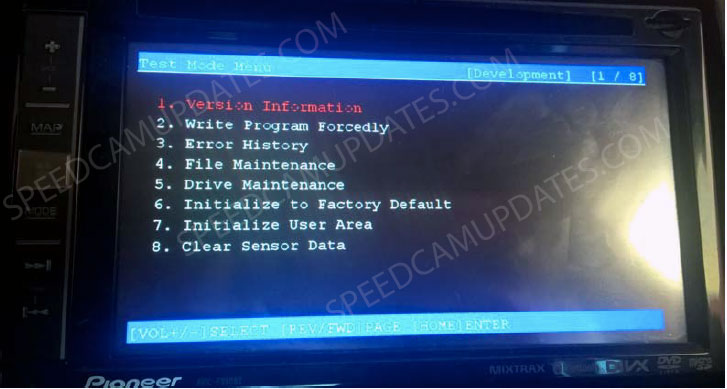
- Quindi, selezionare l'opzione di File Maintenance. Di solito è l'opzione numero 4, gli altri potrebbe essere il numero 11. Ora premere il pulsante che abbiamo identificato prima come il tasto INVIO. Apparirà un nuovo menu.
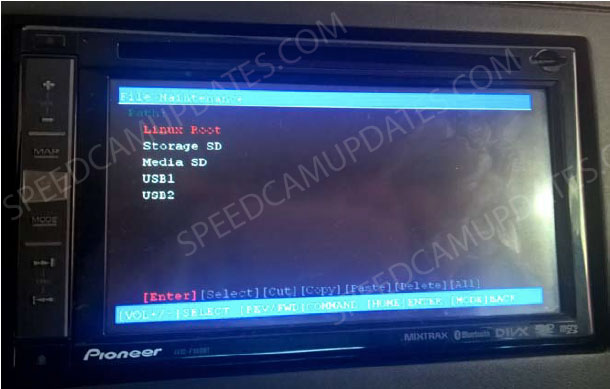
- Ora selezionare il tipo di dispositivo rimovibile che è stato inserito nel dispositivo Pioneer AVIC-6100NEX. Se si sta utilizzando una scheda SD quindi seleziona Media SD. Se stai utilizzando una chiavetta USB, quindi utilizzare USB1 o USB2 a seconda la presa usb che è stato utilizzato. Una volta che si entra nella cartella del dispositivo rimovibile tipo selezionato si dovrebbe vedere un elenco di file. Di solito solo i file identificati come speedcam.txt e il testmode_a.key
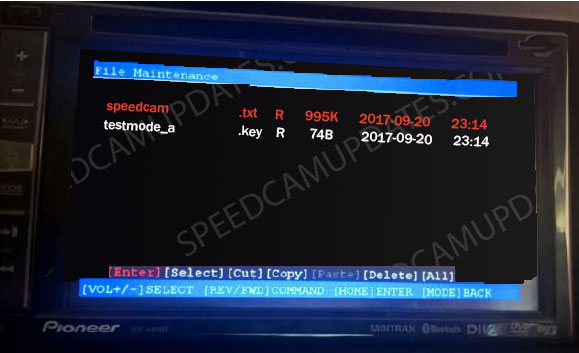
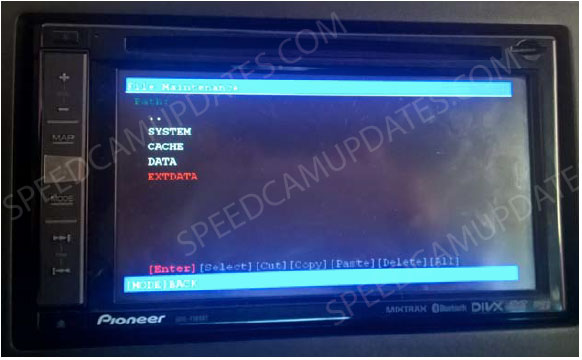
- Nello stesso modo come abbiamo fatto prima, selezioniamo il file di speedcam.txt. Ora, utilizzando i pulsanti orizzontale, RWD, FWD o direzione tasti, selezionare l'opzione copia. Una volta che il file è stato contrassegnato per copiare, spostare la selezione orizzontale per l'opzione "Invio". Utilizzare il pulsante segno più, spostare il selettore fino a quando non viene selezionato il file identificato con due punti (.). Poi entrare in quella cartella utilizzando il nostro pulsante di invio definita. Nello stesso modo come hai fatto prima. Questa selezione significa che tornerai alla cartella principale. Stiamo ora cercando la cartella EXTDATA, che a seconda del modello del tuo dispositivo sarà situato all'interno della cartella "Storage SD" o nella cartella "Linux Root". A proposito, selezionare la cartella "Storage SD" ed entrare su di esso.
- Ora, dovete selezionare la cartella identificata come "EXTDATA"
- Ora selezionare la cartella iGO.
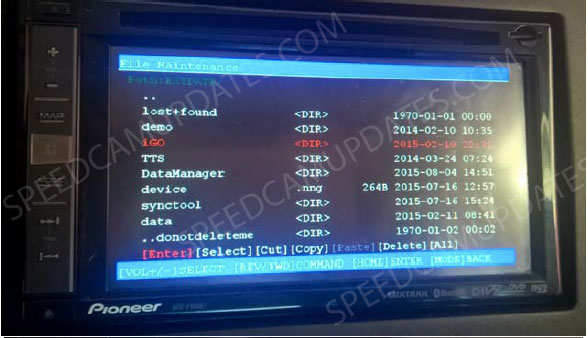
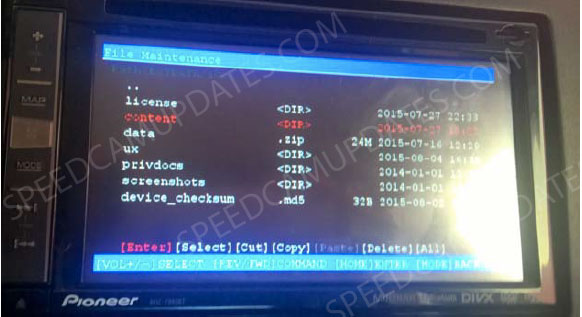
- Infine selezionare la cartella con il nome identificato come "content". Se all'interno di questa cartella è possibile vedere una cartella con il nome identificato come "speedcam", quindi, è necessario fare la stessa procedura di prima. Selezionare la cartella identificata come "speedcam" e invio in esso facendo clic nel pulsante di invio. Se, al contrario, non si vede quella cartella identificata con il nome "speedcam", o forse vedere altri nomi di file simili, basta semplicemente stare lì e andare al passaggio successivo per copiare il nuovo file.
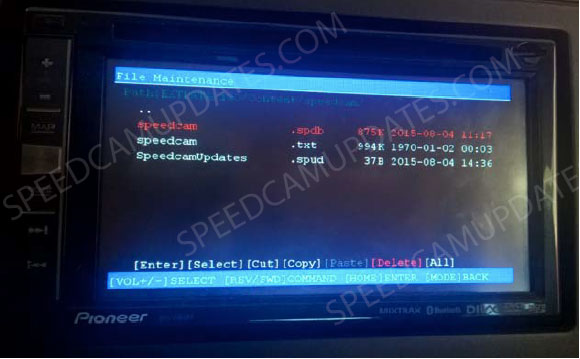
- Ora, in quella cartella, probabilmente vedrete alcuni file, a seconda se hai fatto questa procedura altre volte. Ora è necessario eliminare i file con l'estensione spdu o spdb contenuti in tale cartella. Quando hai rimosso i file se ci fossero, è possibile continuare con il passo successivo. Utilizzando nuovamente i tasti RWD e FWD, selezionare l'opzione "Incolla". Utilizzando tale opzione il file di speedcam.txt verrà copiato in tale cartella.
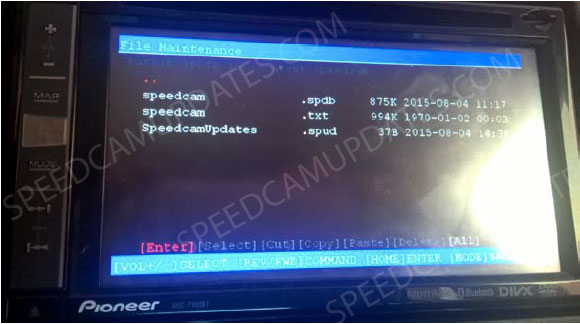
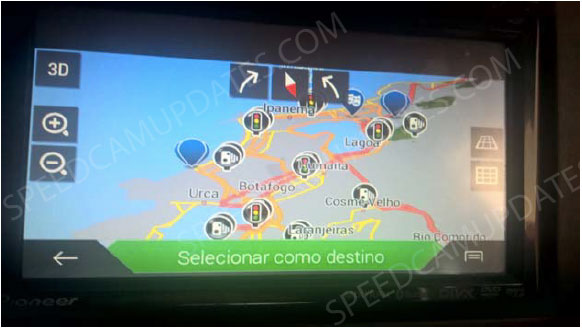
- Ora è necessario rimuovere la scheda SD o chiavetta USB dal dispositivo Pioneer AVIC-6100NEX. Spegnimento motore dell'auto, per spegnere il dispositivo Pioneer AVIC-6100NEX. Ora accendere il motore dell'auto, ancora una volta per accendere il dispositivo Pioneer AVIC-6100NEX. La modalità di test non si avvia perché è stato rimosso il dispositivo rimovibile. Ora il file speedcam.txt è leggere dal sistema e importato nella mappa.
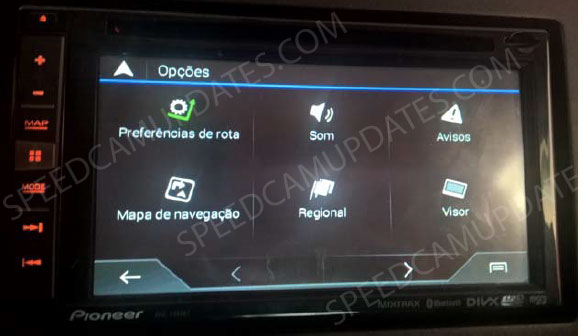
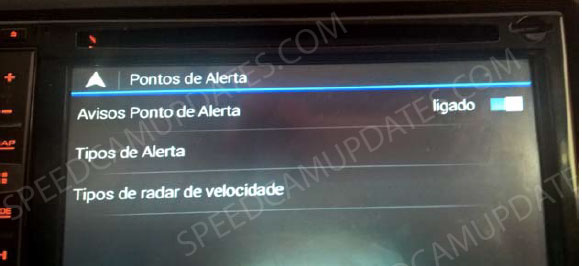
- Solitamente l'opzione avviso è disattivato. Vai al tuo navigatore, vai su Menu, opzioni, avvisi, avvisi per i punti e attivarlo. Questo è tutto.
Se non si può entrare in "TESTMODE" utilizzando il firmware 1.07 o sopra, sarà necessario installare firmware 1.04. Il produttore ha rimosso "testmode" nella versione di firmware precedente 1.04. È necessario installare firmware versione 1.04. È possibile scaricarlo da Old Pioneer Firmwares Website . Una volta completata l'installazione del firmware 1.04, è possibile procedere con la copia dei file. Quando hai finito di copiare i file è possibile aggiornare nuovamente il firmware più recente se si desidera.
Ricordate che è possibile personalizzare gratuitamente il tuo download. Ottieni l'accesso al pannello di controllo del cliente e utilizzando lo strumento di personalizzazione al fine di ottenere un database di autovelox su misura secondo le vostre esigenze. Avrete bisogno di questo strumento se il dispositivo non accetta la dimensione del nuovo aggiornamento. Sarete in grado di aggiungere o rimuovere paesi di configurazione.
Pioneer AVIC-6100NEX Informazioni sull'Aggiornamento degli Autovelox
Il Pioneer AVIC-6100NEX offre un'ampia copertura cartografica, garantendo una navigazione accurata in diverse regioni. Gli aggiornamenti regolari del database delle mappe sono essenziali per mantenere l'affidabilità del sistema di navigazione GPS. Questi aggiornamenti migliorano la precisione del percorso, forniscono nuovi punti di interesse e riflettono le modifiche nelle condizioni stradali. Per accedere alle mappe più recenti, gli utenti possono visitare Pioneer.Naviextras.com, dove possono trovare gli aggiornamenti necessari specifici per l'AVIC-6100NEX. Mantenere le mappe aggiornate è fondamentale per prestazioni di navigazione ottimali e per evitare informazioni obsolete durante i viaggi.
Per aggiornare le mappe sul tuo Pioneer AVIC-6100NEX, avrai bisogno di una chiavetta USB. Inizia scaricando il software Naviextras Toolbox, che facilita il processo di aggiornamento. Una volta installato, collega la chiavetta USB al computer e avvia il software. Segui le istruzioni per scaricare gli ultimi aggiornamenti delle mappe sulla chiavetta USB. Dopo che il download è completato, inserisci la chiavetta USB nell'unità AVIC-6100NEX. Il dispositivo riconoscerà gli aggiornamenti, permettendoti di installarli direttamente sul sistema di navigazione, assicurandoti di avere le mappe più aggiornate disponibili.
Il Pioneer AVIC-6100NEX fornisce indicazioni di percorso affidabili, aiutandoti a navigare in modo efficiente verso la tua destinazione. Il sistema utilizza la tecnologia GPS per calcolare percorsi ottimali basati su dati in tempo reale. Inoltre, il dispositivo può avvisarti della presenza di autovelox, aumentando la tua consapevolezza durante la guida. Questa funzione è particolarmente utile per mantenere abitudini di guida sicure ed evitare potenziali multe. Mantenendo aggiornate le mappe, garantisci che le indicazioni di percorso e gli avvisi degli autovelox siano precisi, contribuendo a un'esperienza di guida più sicura ed efficiente.
Cerchi ulteriori informazioni sugli aggiornamenti GPS e sui sistemi di navigazione compatibili?
Guida all'Aggiornamento e all'Installazione GPS