
TomTom XL Regional Assist
Per aggiornare il dispositivo GPS: TomTom XL Regional Assist con l'ultimo aggiornamento, seguire le istruzioni prossimo.
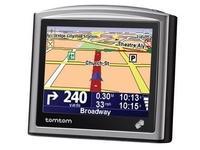
Prima di tutto, assicurati di ottenuto il file di aggiornamento per il TomTom XL Regional Assist dispositivo, scaricato da SpeedcamUpdates.com.
Se ancora non avete capito, si può ottenere ora compilando il modulo che vedete in questa pagina.
- Estrarre i file dal pacchetto zip SpeedcamUpdates. Se il file che avete scaricato non è uno file ZIP means il file è già decompresso, e si può continuare con la fase successiva di queste istruzioni di installazione.
Metodo 1.
- Questo metodo è valido se riesci a collegare il dispositivo TomTom XL Regional Assist al computer PC e ottenere l'accesso alla cartella condivisa principale del dispositivo.
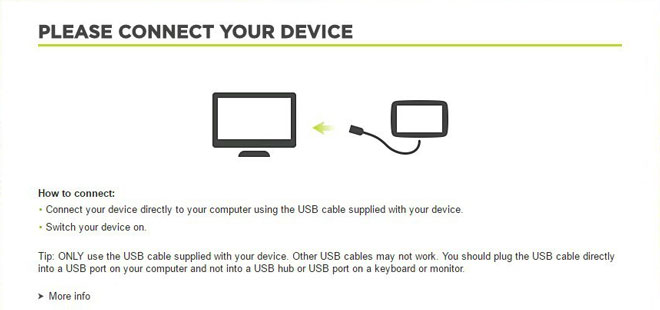
- Collegare il dispositivo TomTom XL Regional Assist al computer tramite il cavo USB. Se tutto va bene si dovrebbe vedere una nuova unità che è possibile esplorare utilizzando Windows Explorer o Finder se si utilizza Mac.
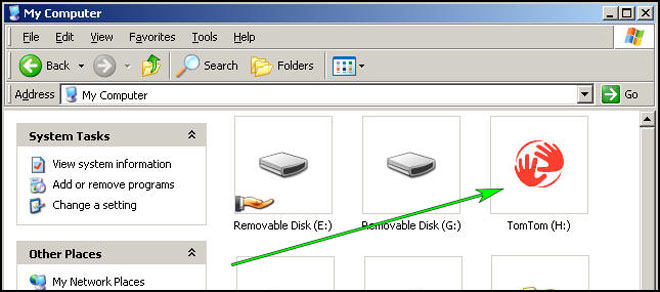
- Utilizzando esplora file cercare la cartella con un nome di regione o paese, come Europa occidentale, Spagna, Italia, Regno Unito.
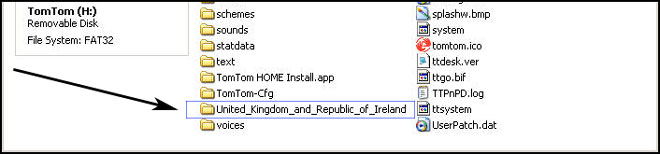
- Copiare i file estratti da SpeedcamUpdates, OV2 e BMP nella cartella della mappa identificata nel passaggio precedente.
- È possibile abilitare gli avvisi e impostare l'audio di avviso quando si avvicina agli autovelox nella sezione Abilita avvisi.
- Accedi al tuo account TomTom XL Regional Assist
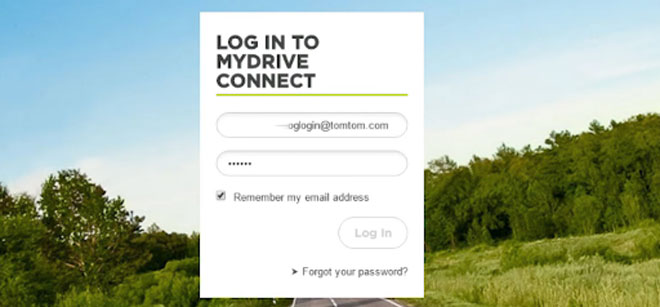
- Registra il tuo dispositivo TomTom XL Regional Assist o selezionalo se è già registrato.
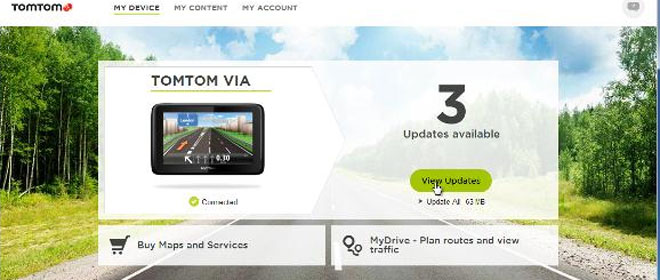
- Ora sei pronto per scegliere Il Metodo 2 o Il Metodo 3 per l'installazione di autovelox.
Metodo 2.
- Utilizzo di Pianificazione percorso
- Vai al sito web: MyDrive
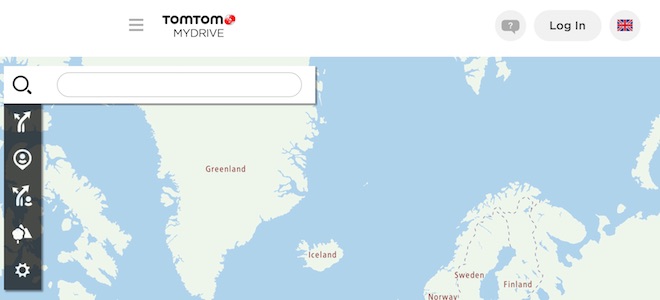
- Effettuare l'accesso e fare clic su Pianificatore di percorso -> Le mie posizioni -> file POI - Importa il file POI
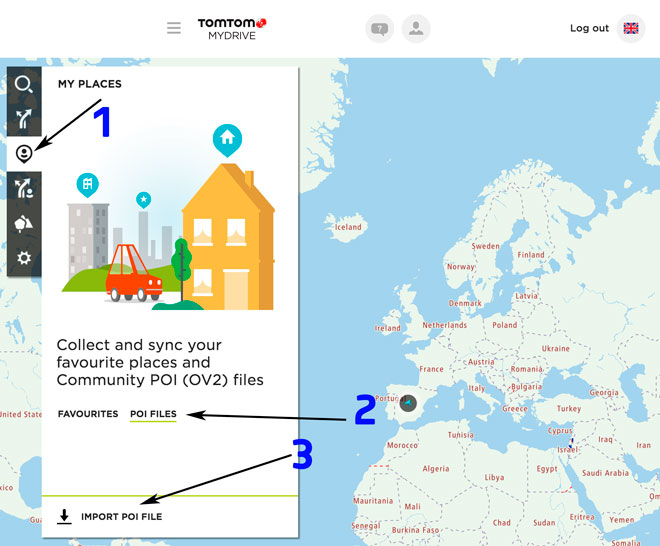
- Seleziona ogni file OV2 scaricato da SpeedcamUpdates e premi il pulsante Importa.
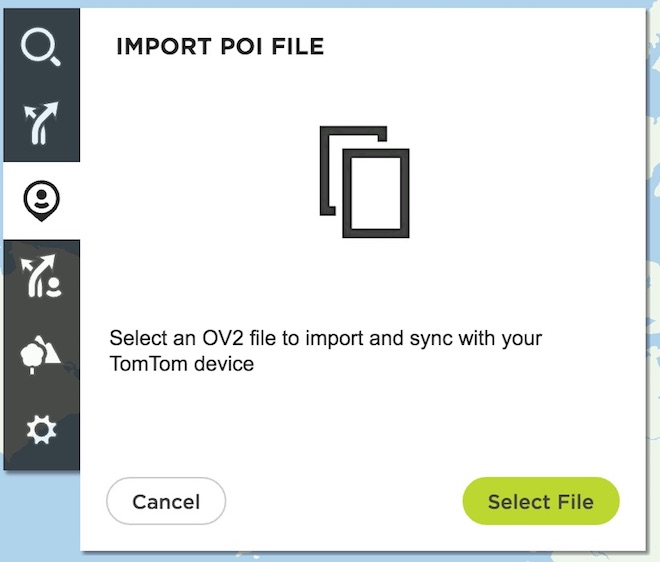
- I file verranno trasferiti automaticamente sul dispositivo TomTom XL Regional Assist.
- È possibile abilitare gli avvisi e impostare l'audio di avviso quando si avvicina agli autovelox nella sezione Abilita avvisi.
Metodo 3.
- Uso dell'aggiunta di contenuto della community con MyDrive
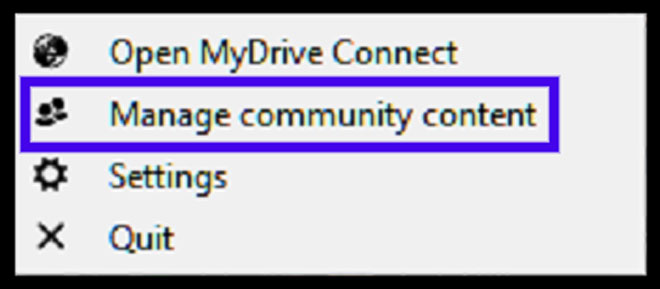
- Fare clic con il pulsante destro del mouse sull'icona di MyDrive Connect nella barra delle applicazioni e selezionare Gestisci contenuto della community
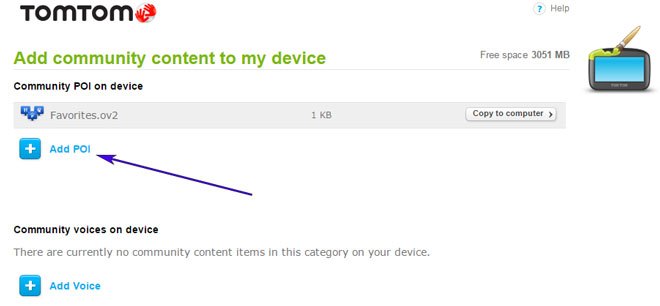
- È necessario aggiungere ogni file OV2 scaricato da SpeedcamUpdates premendo il pulsante Aggiungi Poi. Ricordarsi di aggiungere il bmp associato troppo che è incluso nei file scaricati.
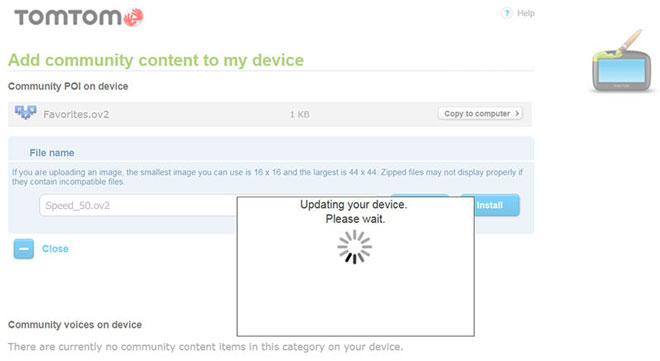
- Al termine, premere Installa per trasferire tutte le informazioni sul dispositivo.
- Abilita avvisi
Al fine di abilitare gli avvisi andare a Main > Impostazioni > POI impostazioni > Avvisa quando si avvicina un POI
Cerca le categorie in cui si trovano le speedcam
Selezionare la distanza e il suono di avviso per ogni categoria
Un'icona dell'altoparlante verrà visualizzata vicino al nome della categoria.
Ci sono 3 diversi metodi per installare autovelox nel dispositivo TomTom, a seconda delle capacità e della data di rilascio.
Per utilizzare il Metodo 2 o 3 è necessario installare TomTom Software. Seguire le istruzioni successive per farlo.
Scaricare e installare il software MyDrive da TomTom.
Hai bisogno di un account TomTom registrato.
Collegare il dispositivo TomTom al computer ed eseguire il software "MyDrive Connect".
Ricordate che è possibile personalizzare gratuitamente il tuo download. Ottieni l'accesso al pannello di controllo del cliente e utilizzando lo strumento di personalizzazione al fine di ottenere un database di autovelox su misura secondo le vostre esigenze. Avrete bisogno di questo strumento se il dispositivo non accetta la dimensione del nuovo aggiornamento. Sarete in grado di aggiungere o rimuovere paesi di configurazione.
XL Regional Assist Informazioni sull'Aggiornamento degli Autovelox
Il dispositivo di navigazione GPS XL Regional Assist offre una copertura cartografica estesa, garantendo l'accesso a mappe dettagliate e accurate per i tuoi viaggi. Gli aggiornamenti regolari del database delle mappe sono essenziali per mantenere l'affidabilità della tua esperienza di navigazione. Questi aggiornamenti includono nuove strade, cambiamenti nei modelli di traffico e punti di interesse, permettendoti di navigare in modo efficiente. Mantenendo le tue mappe aggiornate, puoi evitare percorsi obsoleti e assicurarti di seguire sempre il percorso migliore verso la tua destinazione. Questo impegno per mappe aggiornate migliora la tua esperienza di navigazione complessiva, rendendo più facile raggiungere i tuoi obiettivi senza deviazioni inutili.
Aggiornare il tuo dispositivo XL Regional Assist è semplice con l’installazione tramite USB o scheda SD. Per iniziare, scarica gli ultimi aggiornamenti delle mappe dal sito ufficiale sul tuo computer. Collega il dispositivo tramite USB o inserisci la scheda SD nel computer e trasferisci i file aggiornati. Una volta completato il trasferimento, espelli in sicurezza il dispositivo o la scheda SD e reinseriscila nel tuo GPS. Questo semplice procedimento garantisce che tu possa mantenere facilmente il sistema di navigazione aggiornato senza la necessità di procedure complesse o software aggiuntivi. Gli aggiornamenti regolari aiutano a mantenere prestazioni ottimali e precisione nella navigazione.
L'XL Regional Assist fornisce indicazioni di percorso precise, garantendoti di raggiungere la tua destinazione in modo efficiente. Con indicazioni passo dopo passo, puoi navigare con sicurezza, sapendo di seguire il percorso migliore disponibile. Inoltre, il dispositivo include funzioni per gli avvisi di autovelox, aiutandoti a rimanere informato su potenziali controlli di velocità lungo il tuo viaggio. Questa funzionalità non solo migliora la tua esperienza di guida, ma promuove anche abitudini di guida più sicure. Utilizzando queste funzioni, puoi concentrarti sulla strada davanti a te mentre l'XL Regional Assist gestisce efficacemente le tue esigenze di navigazione.
Cerchi ulteriori informazioni sugli aggiornamenti GPS e sui sistemi di navigazione compatibili?
Guida all'Aggiornamento e all'Installazione GPS