
TomTom NAVIGATOR 3
Per aggiornare il dispositivo GPS: TomTom NAVIGATOR 3 con l'ultimo aggiornamento, seguire le istruzioni prossimo.
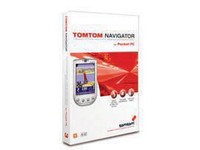
Prima di tutto, assicurati di ottenuto il file di aggiornamento per il TomTom NAVIGATOR 3 dispositivo, scaricato da SpeedcamUpdates.com.
Se ancora non avete capito, si può ottenere ora compilando il modulo che vedete in questa pagina.
- Estrarre i file dal pacchetto zip SpeedcamUpdates. Se il file che avete scaricato non è uno file ZIP means il file è già decompresso, e si può continuare con la fase successiva di queste istruzioni di installazione.
Metodo 1.
- Questo metodo è valido se riesci a collegare il dispositivo TomTom NAVIGATOR 3 al computer PC e ottenere l'accesso alla cartella condivisa principale del dispositivo.
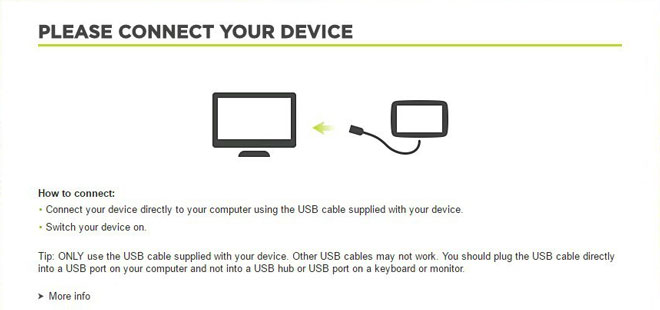
- Collegare il dispositivo TomTom NAVIGATOR 3 al computer tramite il cavo USB. Se tutto va bene si dovrebbe vedere una nuova unità che è possibile esplorare utilizzando Windows Explorer o Finder se si utilizza Mac.
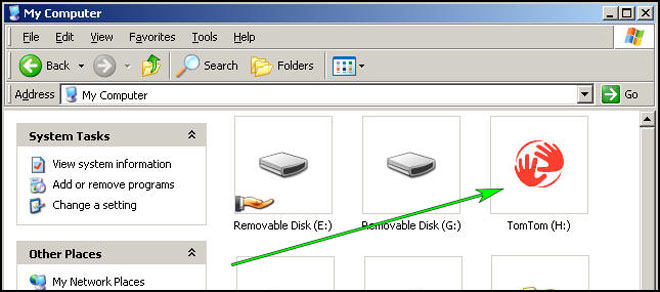
- Utilizzando esplora file cercare la cartella con un nome di regione o paese, come Europa occidentale, Spagna, Italia, Regno Unito.
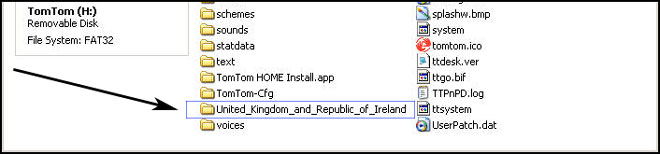
- Copiare i file estratti da SpeedcamUpdates, OV2 e BMP nella cartella della mappa identificata nel passaggio precedente.
- È possibile abilitare gli avvisi e impostare l'audio di avviso quando si avvicina agli autovelox nella sezione Abilita avvisi.
- Accedi al tuo account TomTom NAVIGATOR 3
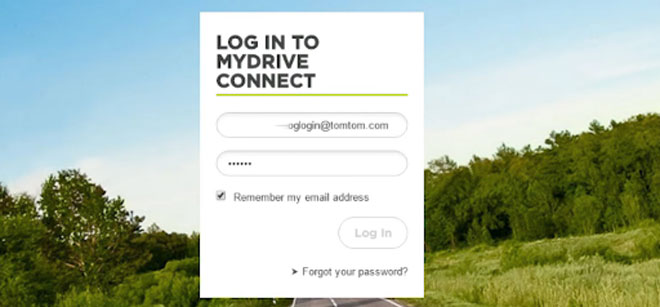
- Registra il tuo dispositivo TomTom NAVIGATOR 3 o selezionalo se è già registrato.
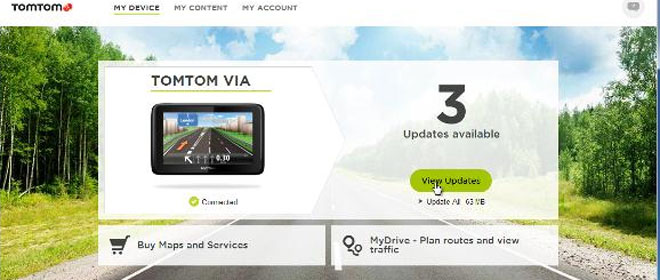
- Ora sei pronto per scegliere Il Metodo 2 o Il Metodo 3 per l'installazione di autovelox.
Metodo 2.
- Utilizzo di Pianificazione percorso
- Vai al sito web: MyDrive
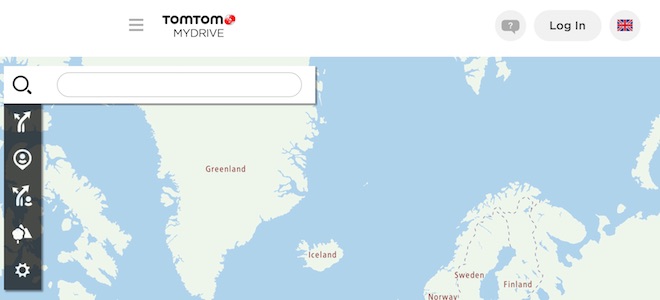
- Effettuare l'accesso e fare clic su Pianificatore di percorso -> Le mie posizioni -> file POI - Importa il file POI
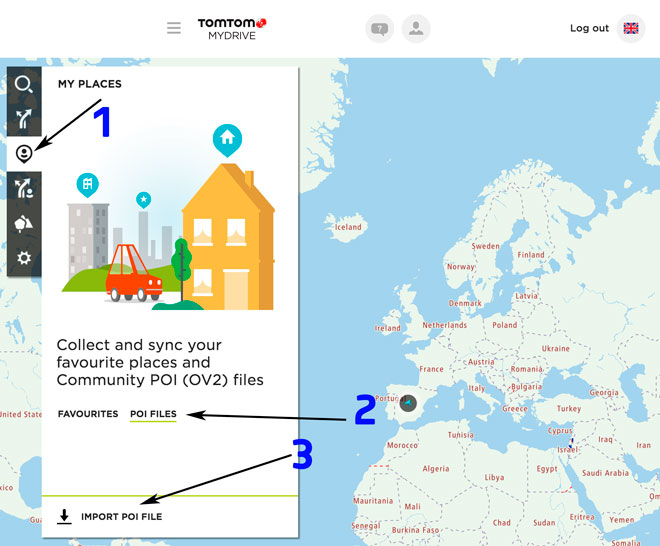
- Seleziona ogni file OV2 scaricato da SpeedcamUpdates e premi il pulsante Importa.
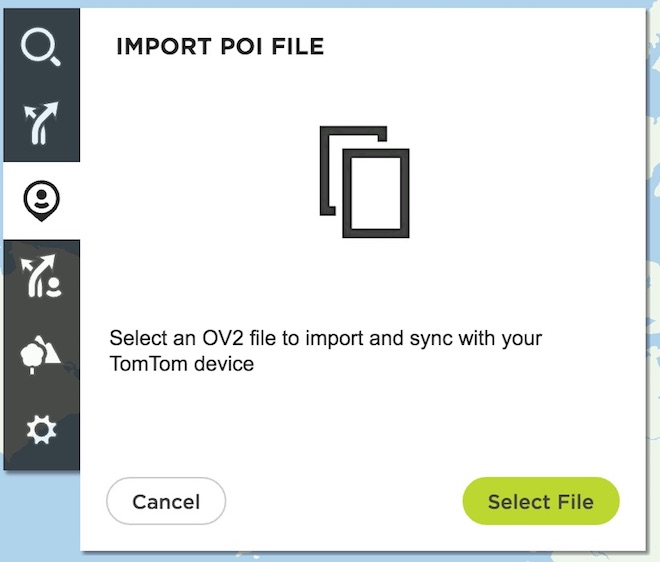
- I file verranno trasferiti automaticamente sul dispositivo TomTom NAVIGATOR 3.
- È possibile abilitare gli avvisi e impostare l'audio di avviso quando si avvicina agli autovelox nella sezione Abilita avvisi.
Metodo 3.
- Uso dell'aggiunta di contenuto della community con MyDrive
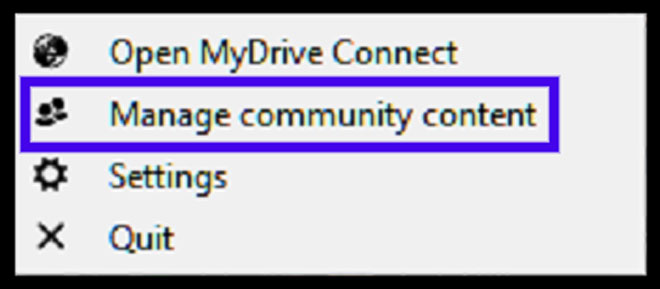
- Fare clic con il pulsante destro del mouse sull'icona di MyDrive Connect nella barra delle applicazioni e selezionare Gestisci contenuto della community
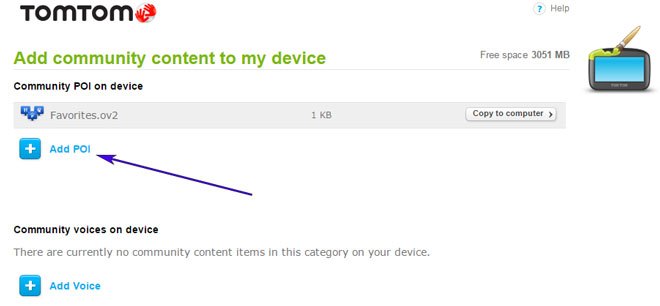
- È necessario aggiungere ogni file OV2 scaricato da SpeedcamUpdates premendo il pulsante Aggiungi Poi. Ricordarsi di aggiungere il bmp associato troppo che è incluso nei file scaricati.
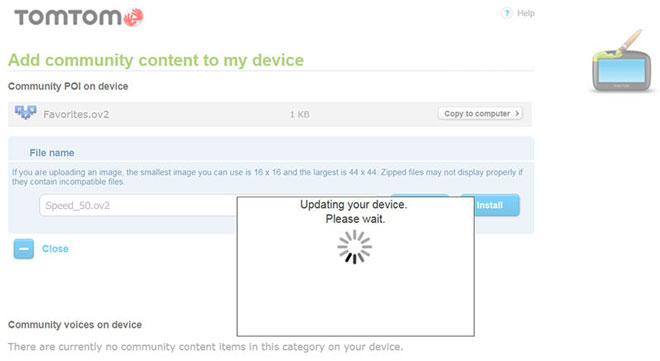
- Al termine, premere Installa per trasferire tutte le informazioni sul dispositivo.
- Abilita avvisi
Al fine di abilitare gli avvisi andare a Main > Impostazioni > POI impostazioni > Avvisa quando si avvicina un POI
Cerca le categorie in cui si trovano le speedcam
Selezionare la distanza e il suono di avviso per ogni categoria
Un'icona dell'altoparlante verrà visualizzata vicino al nome della categoria.
Ci sono 3 diversi metodi per installare autovelox nel dispositivo TomTom, a seconda delle capacità e della data di rilascio.
Per utilizzare il Metodo 2 o 3 è necessario installare TomTom Software. Seguire le istruzioni successive per farlo.
Scaricare e installare il software MyDrive da TomTom.
Hai bisogno di un account TomTom registrato.
Collegare il dispositivo TomTom al computer ed eseguire il software "MyDrive Connect".
Ricordate che è possibile personalizzare gratuitamente il tuo download. Ottieni l'accesso al pannello di controllo del cliente e utilizzando lo strumento di personalizzazione al fine di ottenere un database di autovelox su misura secondo le vostre esigenze. Avrete bisogno di questo strumento se il dispositivo non accetta la dimensione del nuovo aggiornamento. Sarete in grado di aggiungere o rimuovere paesi di configurazione.
TomTom NAVIGATOR 3 Informazioni sull'Aggiornamento degli Autovelox
Il TomTom NAVIGATOR 3 offre una copertura cartografica estesa, garantendo agli utenti l'accesso a mappe dettagliate e accurate per i loro viaggi. Gli aggiornamenti regolari del database cartografico sono fondamentali per mantenere l'accuratezza della navigazione, poiché incorporano le ultime modifiche stradali, nuove rotte e punti di interesse. Con l'impegno di TomTom nel fornire mappe aggiornate, gli utenti possono navigare con sicurezza sia in territori familiari che sconosciuti. Questo assicura che i conducenti possano evitare informazioni obsolete e fare affidamento sui dati più recenti per le loro esigenze di viaggio.
Aggiornare il TomTom NAVIGATOR 3 è un processo semplice. Gli utenti possono facilmente installare gli aggiornamenti delle mappe tramite USB o scheda SD. Per iniziare, collegare il dispositivo a un computer o inserire la scheda SD in un lettore compatibile. Scaricare gli ultimi aggiornamenti delle mappe dal sito web di TomTom o tramite il software dedicato. Una volta scaricati gli aggiornamenti, trasferirli sul dispositivo o sulla scheda SD, assicurandosi che il sistema di navigazione sia dotato delle mappe più recenti. Questo semplice flusso di lavoro consente aggiornamenti efficienti, mantenendo la navigazione affidabile.
Il TomTom NAVIGATOR 3 eccelle nella guida del percorso, fornendo indicazioni chiare per aiutare gli utenti a raggiungere le loro destinazioni in modo efficiente. Il dispositivo utilizza dati sul traffico in tempo reale per suggerire percorsi ottimali, riducendo al minimo i ritardi causati dalla congestione. Inoltre, l'integrazione degli avvisi per autovelox migliora la sicurezza notificando ai conducenti la presenza di potenziali controlli di velocità lungo il percorso. Questa funzione consente agli utenti di adattare il proprio comportamento di guida di conseguenza, garantendo il rispetto dei limiti di velocità durante la navigazione. Complessivamente, il TomTom NAVIGATOR 3 è progettato per migliorare l'esperienza di guida attraverso una navigazione precisa e avvisi tempestivi.
Cerchi ulteriori informazioni sugli aggiornamenti GPS e sui sistemi di navigazione compatibili?
Guida all'Aggiornamento e all'Installazione GPS