
TomTom GO 730
Per aggiornare il dispositivo GPS: TomTom GO 730 con l'ultimo aggiornamento, seguire le istruzioni prossimo.
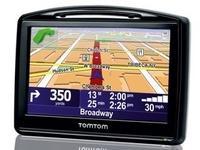
Prima di tutto, assicurati di ottenuto il file di aggiornamento per il TomTom GO 730 dispositivo, scaricato da SpeedcamUpdates.com.
Se ancora non avete capito, si può ottenere ora compilando il modulo che vedete in questa pagina.
- Estrarre i file dal pacchetto zip SpeedcamUpdates. Se il file che avete scaricato non è uno file ZIP means il file è già decompresso, e si può continuare con la fase successiva di queste istruzioni di installazione.
Metodo 1.
- Questo metodo è valido se riesci a collegare il dispositivo TomTom GO 730 al computer PC e ottenere l'accesso alla cartella condivisa principale del dispositivo.
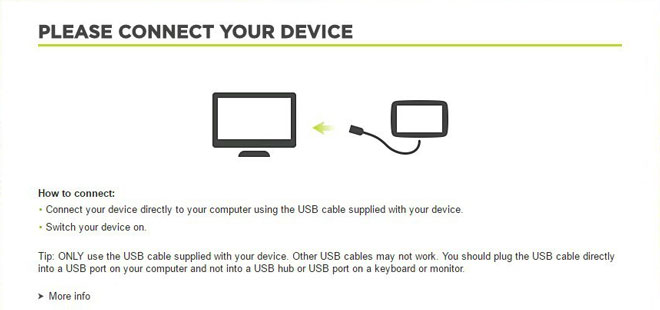
- Collegare il dispositivo TomTom GO 730 al computer tramite il cavo USB. Se tutto va bene si dovrebbe vedere una nuova unità che è possibile esplorare utilizzando Windows Explorer o Finder se si utilizza Mac.
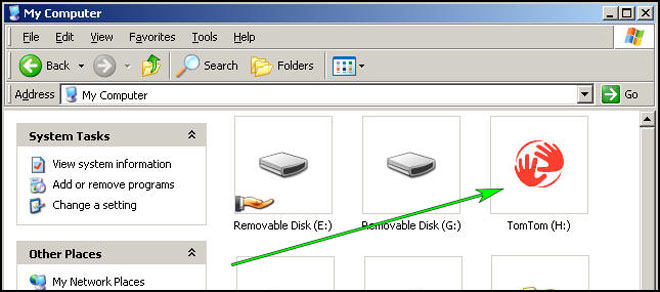
- Utilizzando esplora file cercare la cartella con un nome di regione o paese, come Europa occidentale, Spagna, Italia, Regno Unito.
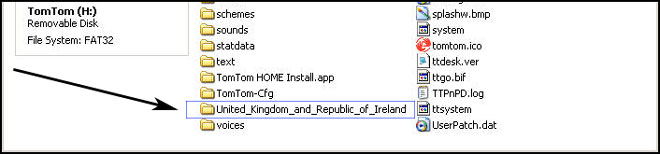
- Copiare i file estratti da SpeedcamUpdates, OV2 e BMP nella cartella della mappa identificata nel passaggio precedente.
- È possibile abilitare gli avvisi e impostare l'audio di avviso quando si avvicina agli autovelox nella sezione Abilita avvisi.
- Accedi al tuo account TomTom GO 730
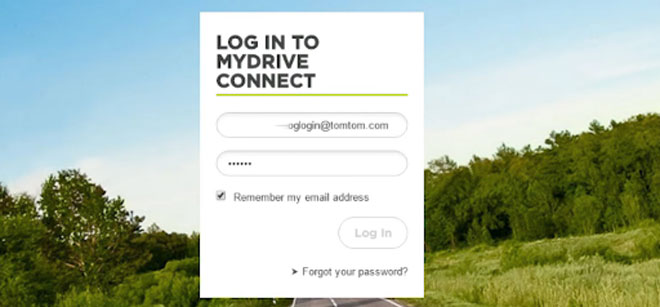
- Registra il tuo dispositivo TomTom GO 730 o selezionalo se è già registrato.
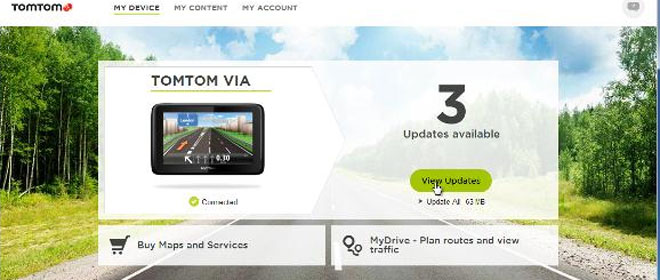
- Ora sei pronto per scegliere Il Metodo 2 o Il Metodo 3 per l'installazione di autovelox.
Metodo 2.
- Utilizzo di Pianificazione percorso
- Vai al sito web: MyDrive
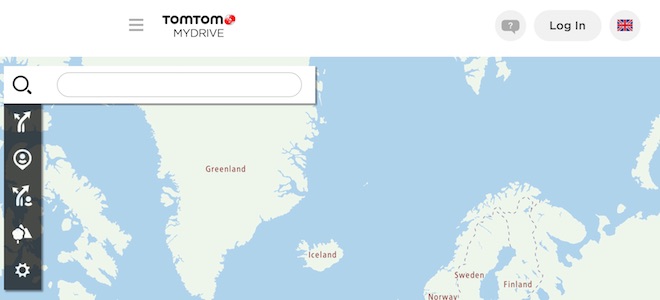
- Effettuare l'accesso e fare clic su Pianificatore di percorso -> Le mie posizioni -> file POI - Importa il file POI
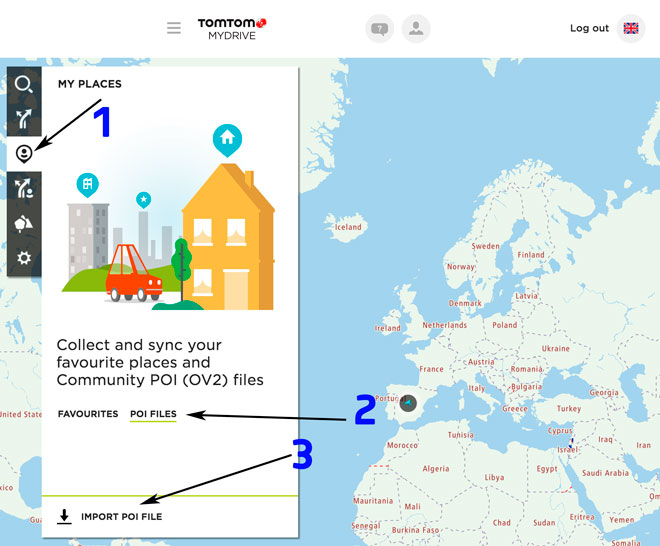
- Seleziona ogni file OV2 scaricato da SpeedcamUpdates e premi il pulsante Importa.
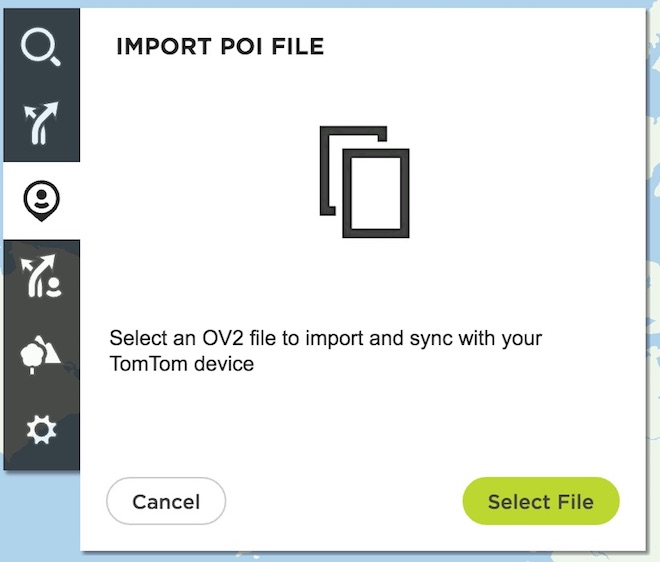
- I file verranno trasferiti automaticamente sul dispositivo TomTom GO 730.
- È possibile abilitare gli avvisi e impostare l'audio di avviso quando si avvicina agli autovelox nella sezione Abilita avvisi.
Metodo 3.
- Uso dell'aggiunta di contenuto della community con MyDrive
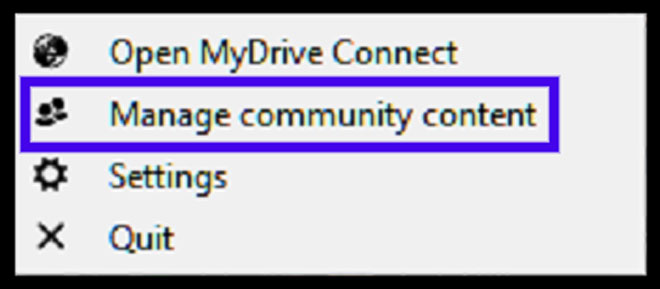
- Fare clic con il pulsante destro del mouse sull'icona di MyDrive Connect nella barra delle applicazioni e selezionare Gestisci contenuto della community
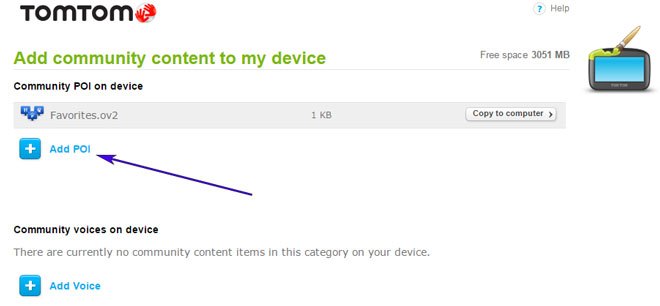
- È necessario aggiungere ogni file OV2 scaricato da SpeedcamUpdates premendo il pulsante Aggiungi Poi. Ricordarsi di aggiungere il bmp associato troppo che è incluso nei file scaricati.
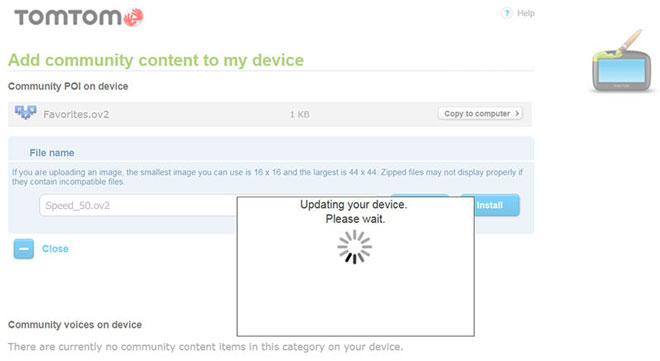
- Al termine, premere Installa per trasferire tutte le informazioni sul dispositivo.
- Abilita avvisi
Al fine di abilitare gli avvisi andare a Main > Impostazioni > POI impostazioni > Avvisa quando si avvicina un POI
Cerca le categorie in cui si trovano le speedcam
Selezionare la distanza e il suono di avviso per ogni categoria
Un'icona dell'altoparlante verrà visualizzata vicino al nome della categoria.
Ci sono 3 diversi metodi per installare autovelox nel dispositivo TomTom, a seconda delle capacità e della data di rilascio.
Per utilizzare il Metodo 2 o 3 è necessario installare TomTom Software. Seguire le istruzioni successive per farlo.
Scaricare e installare il software MyDrive da TomTom.
Hai bisogno di un account TomTom registrato.
Collegare il dispositivo TomTom al computer ed eseguire il software "MyDrive Connect".
Ricordate che è possibile personalizzare gratuitamente il tuo download. Ottieni l'accesso al pannello di controllo del cliente e utilizzando lo strumento di personalizzazione al fine di ottenere un database di autovelox su misura secondo le vostre esigenze. Avrete bisogno di questo strumento se il dispositivo non accetta la dimensione del nuovo aggiornamento. Sarete in grado di aggiungere o rimuovere paesi di configurazione.
GO 730 Informazioni sull'Aggiornamento degli Autovelox
Il TomTom GO 730 è dotato di mappe preinstallate per 21 paesi dell'Europa occidentale, garantendo una copertura di navigazione completa. Gli aggiornamenti regolari delle mappe sono essenziali per mantenere informazioni accurate su percorsi e traffico. Sebbene il dispositivo sia fuori produzione, gli utenti possono ancora beneficiare degli aggiornamenti delle mappe disponibili per migliorare la loro esperienza di navigazione. Mantenere il database delle mappe aggiornato consente una migliore pianificazione del percorso, evitando chiusure stradali e accedendo ai punti di interesse più recenti. Gli utenti dovrebbero controllare periodicamente la disponibilità di aggiornamenti per assicurarsi di avere i dati di navigazione più affidabili.
Per installare e aggiornare le mappe sul TomTom GO 730, gli utenti possono utilizzare la connessione USB. Per prima cosa, collegare il dispositivo a un computer utilizzando il cavo USB fornito. Una volta collegato, accedere al software TomTom Home, che facilita gli aggiornamenti delle mappe. Gli utenti possono scaricare le mappe più recenti direttamente sul dispositivo tramite questa interfaccia. In alternativa, se il dispositivo supporta le schede SD, gli utenti possono anche aggiornare le mappe trasferendo i file da un computer alla scheda SD. Seguire le istruzioni sullo schermo garantisce un processo di installazione senza problemi.
Il TomTom GO 730 offre una guida efficace del percorso, permettendo agli utenti di navigare in modo efficiente verso le loro destinazioni. Il dispositivo dispone di un percorso con più destinazioni, consentendo agli utenti di pianificare viaggi con più tappe. Inoltre, include la possibilità di evitare strade specifiche, offrendo opzioni di navigazione personalizzate. Gli utenti possono anche beneficiare degli avvisi di autovelox, che aumentano la sicurezza notificando la presenza di potenziali controlli di velocità lungo il percorso. L'utilizzo di queste funzionalità può migliorare significativamente l'esperienza di navigazione complessiva, rendendo il viaggio più efficiente e informato.
Cerchi ulteriori informazioni sugli aggiornamenti GPS e sui sistemi di navigazione compatibili?
Guida all'Aggiornamento e all'Installazione GPS