
Becker Traffic Assist Z 217
Per aggiornare il dispositivo GPS: Becker Traffic Assist Z 217 con l'ultimo aggiornamento, seguire le istruzioni prossimo.
Prima di tutto, assicurati di ottenuto il file di aggiornamento per il Becker Traffic Assist Z 217 dispositivo, scaricato da SpeedcamUpdates.com.
Se ancora non avete capito, si può ottenere ora compilando il modulo che vedete in questa pagina.
- Estrarre i file dal pacchetto zip SpeedcamUpdates. Se il file che avete scaricato non è uno file ZIP means il file è già decompresso, e si può continuare con la fase successiva di queste istruzioni di installazione.
- Collegare il dispositivo Becker Traffic Assist Z 217 tramite un cavo USB al PC. Una volta che il PC ha rilevato il dispositivo GPS come unità di archiviazione esterna aprire la cartella "./iGO8/CONTENT/speedcam". Copiare in questa cartella i file estratti dal file zip prima.
- Una volta che i file sono stati copiati sul dispositivo Becker Traffic Assist Z 217, scollegare il cavo USB e quindi riavviare il dispositivo Becker Traffic Assist Z 217.
- Quando il dispositivo Becker Traffic Assist Z 217 termina il suo avvio, collegarlo di nuovo al tuo PC. Aprire nuovamente la cartella "./iGO8/CONTENT/speedcam". Ora vedrete due file più, chiamati speedcam.spdb e SpeedcamUpdates.spud rispettivamente. Eliminare il file chiamato SpeedcamUpdates.spud. Infine rinominare "speedcam.spdb" come SpeedcamUpdates.spud

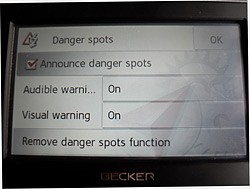
- Becker Traffic Assist Z 217 Scollegare il dispositivo dal PC. Riavviare il dispositivo Becker Traffic Assist Z 217. Ora, andare fuori per ottenere una copertura GPS. Controllare che un nuovo menu è stato creato. Vai su "Impostazioni / Impostazioni di navigazione / spot Pericolo" e "Impostazioni / Impostazioni di navigazione / autovelox". Doppio controllare che ogni opzione viene regolato le vostre preferenze.
 |  |
Ricordate che è possibile personalizzare gratuitamente il tuo download. Ottieni l'accesso al pannello di controllo del cliente e utilizzando lo strumento di personalizzazione al fine di ottenere un database di autovelox su misura secondo le vostre esigenze. Avrete bisogno di questo strumento se il dispositivo non accetta la dimensione del nuovo aggiornamento. Sarete in grado di aggiungere o rimuovere paesi di configurazione.
COMMENTI DEI CLIENTI
Giulia R.
Servizio impeccabile! I dati ricevuti per aggiornare la mappa del mio Becker Traffic Assist Z 213 sono di ottima qualità. Ora posso viaggiare con sicurezza e precisione. Grazie mille!
Giovanni E.
Sono rimasto estremamente soddisfatto del servizio offerto per l'aggiornamento della mappa del mio Becker Active 6S EU. I dati forniti sono di alta qualità e il processo di aggiornamento è stato rapido e semplice. Grazie per un servizio eccellente!
Giuseppe O.
Sono rimasto molto soddisfatto del servizio offerto, ho ricevuto il file di aggiornamento per la mappa del mio GPS Becker Ready 50 LMU in modo rapido e preciso. I dati forniti erano di alta qualità e l'aggiornamento è stato semplice da installare sul mio